スタンプ作成マニュアル(iPhone)
iPhone でつくる LINE スタンプ素材作成マニュアル
Marukuma Drop(まるくまドロップ)で生成した画像を、
「iphoneのファイルアプリに保存をするところまで」 を説明します。
1. Marukuma Drop を開く
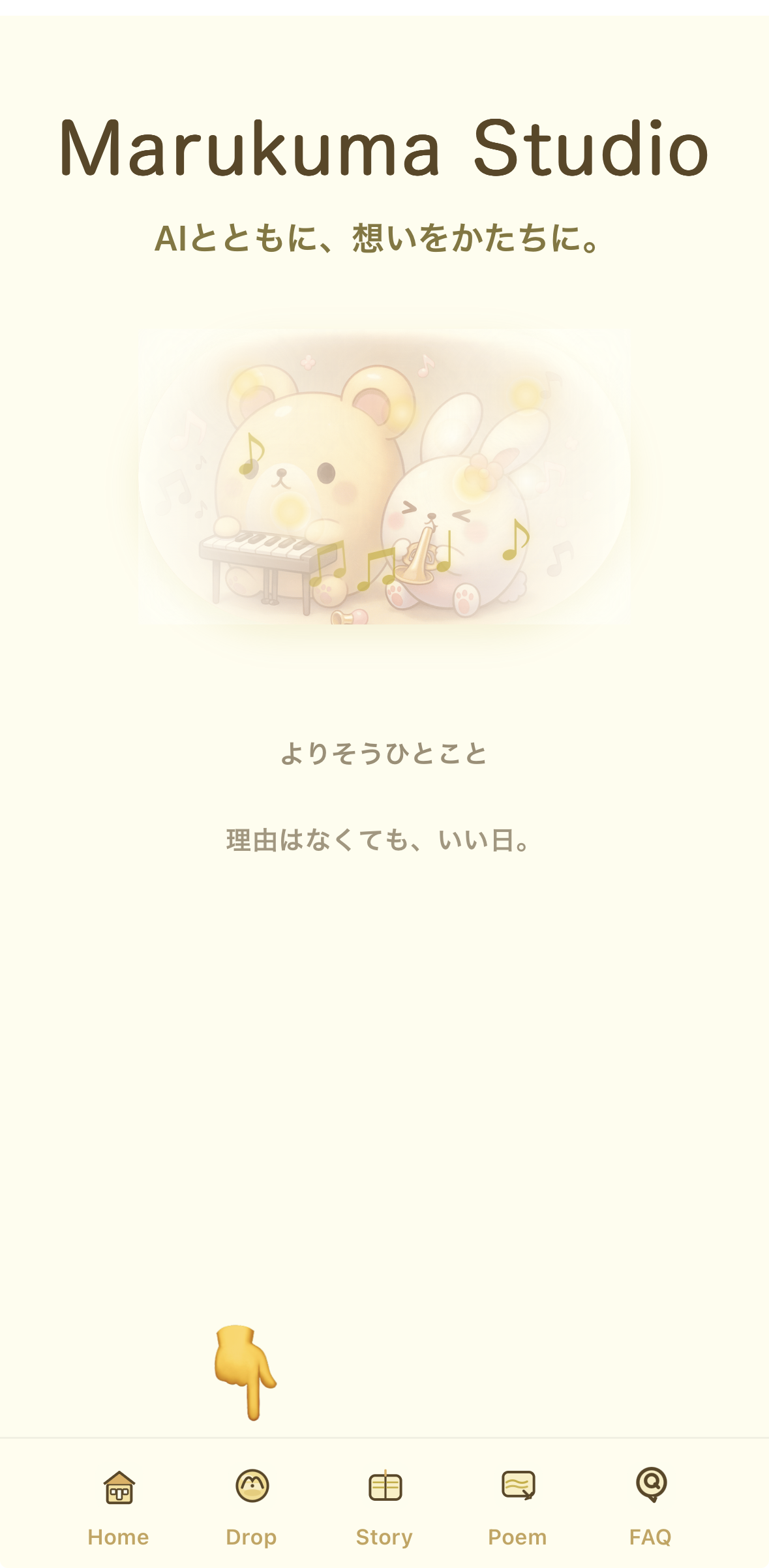
ブラウザで marukuma.com を開き、下のメニューから
「Drop」アイコン をタップします。
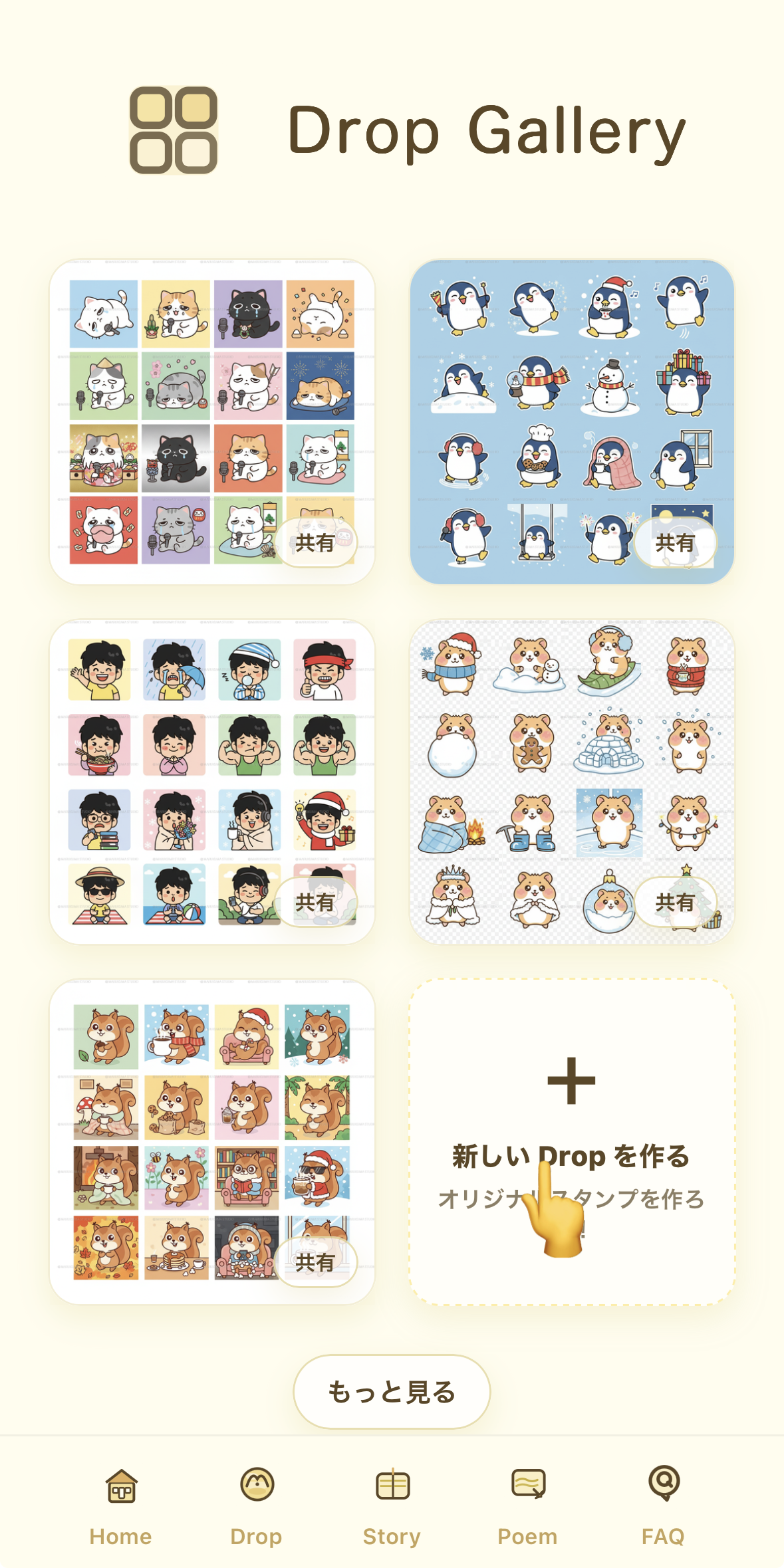
 Drop Galleryの 「新しいDropを作る」 をタップします。
2. キャラクタ
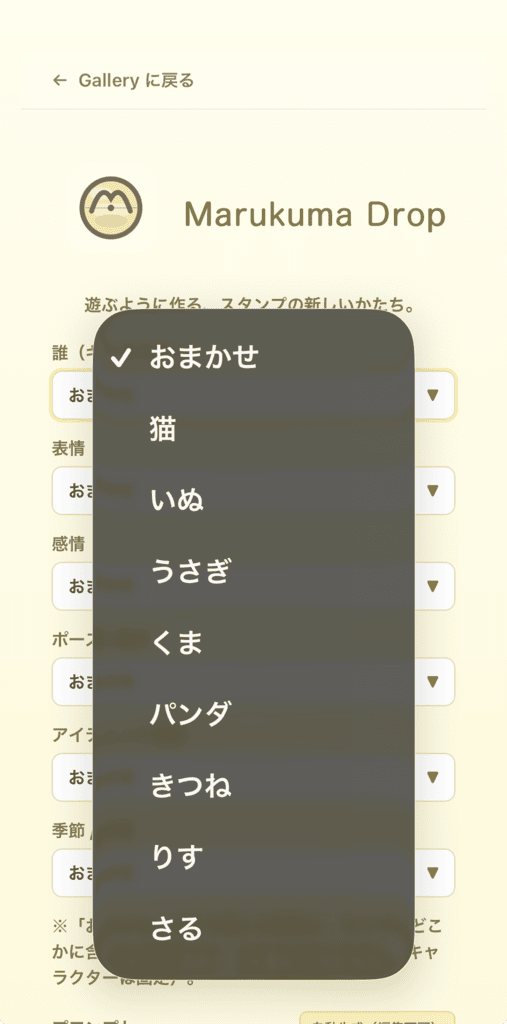
「誰(キャラクター)」のプルダウンから、
使いたいキャラクターをタップします。
- おまかせでも OK
- 猫・いぬ・うさぎ・くま・ペンギン ひよこ などから選べます
3. 条件を指定する(任意)
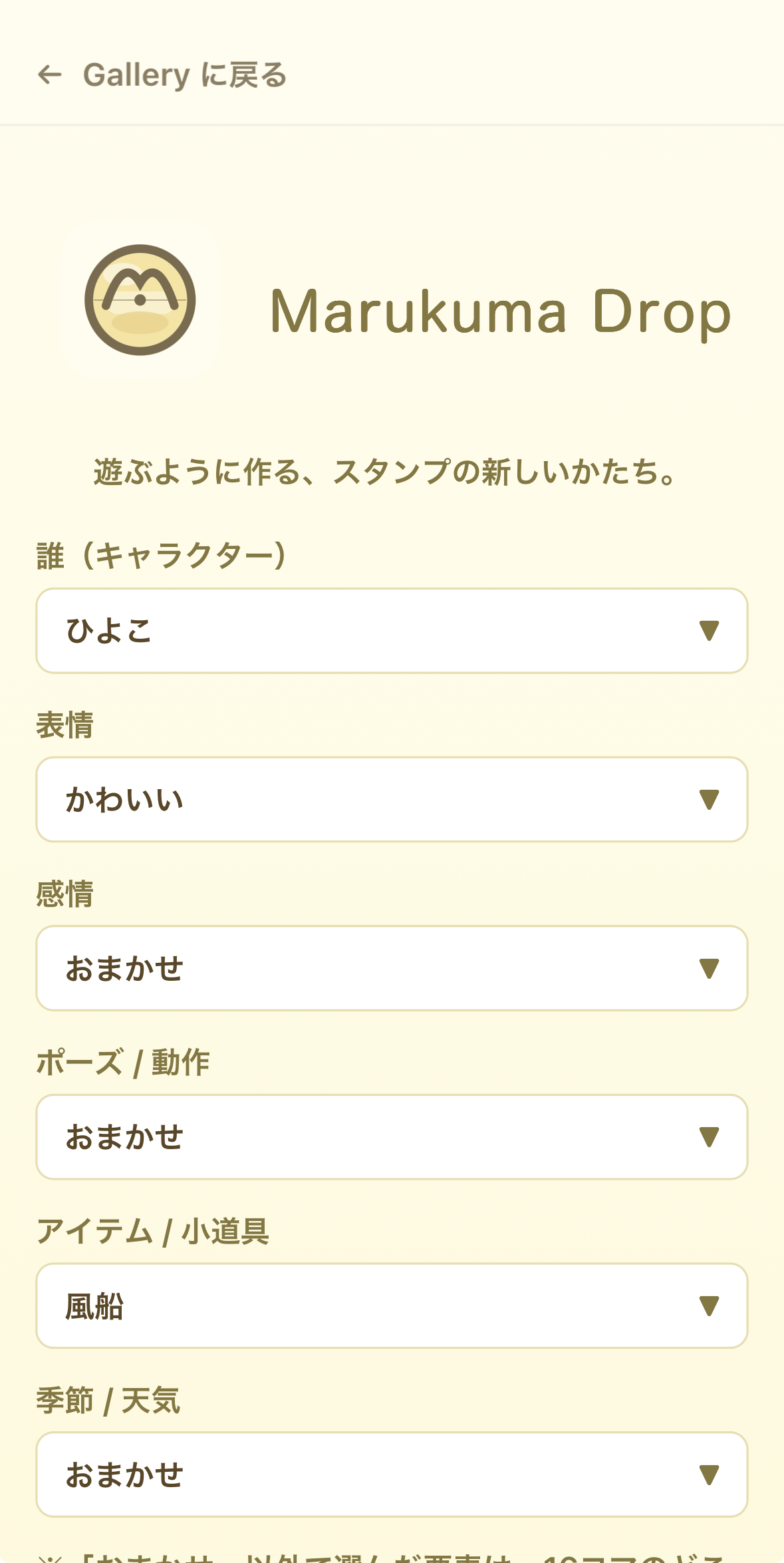
必要に応じて、次のような項目を指定します。
- 表情
- 感情
- ポーズ / 動作
- アイテム / 小道具
- 季節 / 天気
すべて「おまかせ」のままでも問題ありません。
一部だけ指定しても構いません。
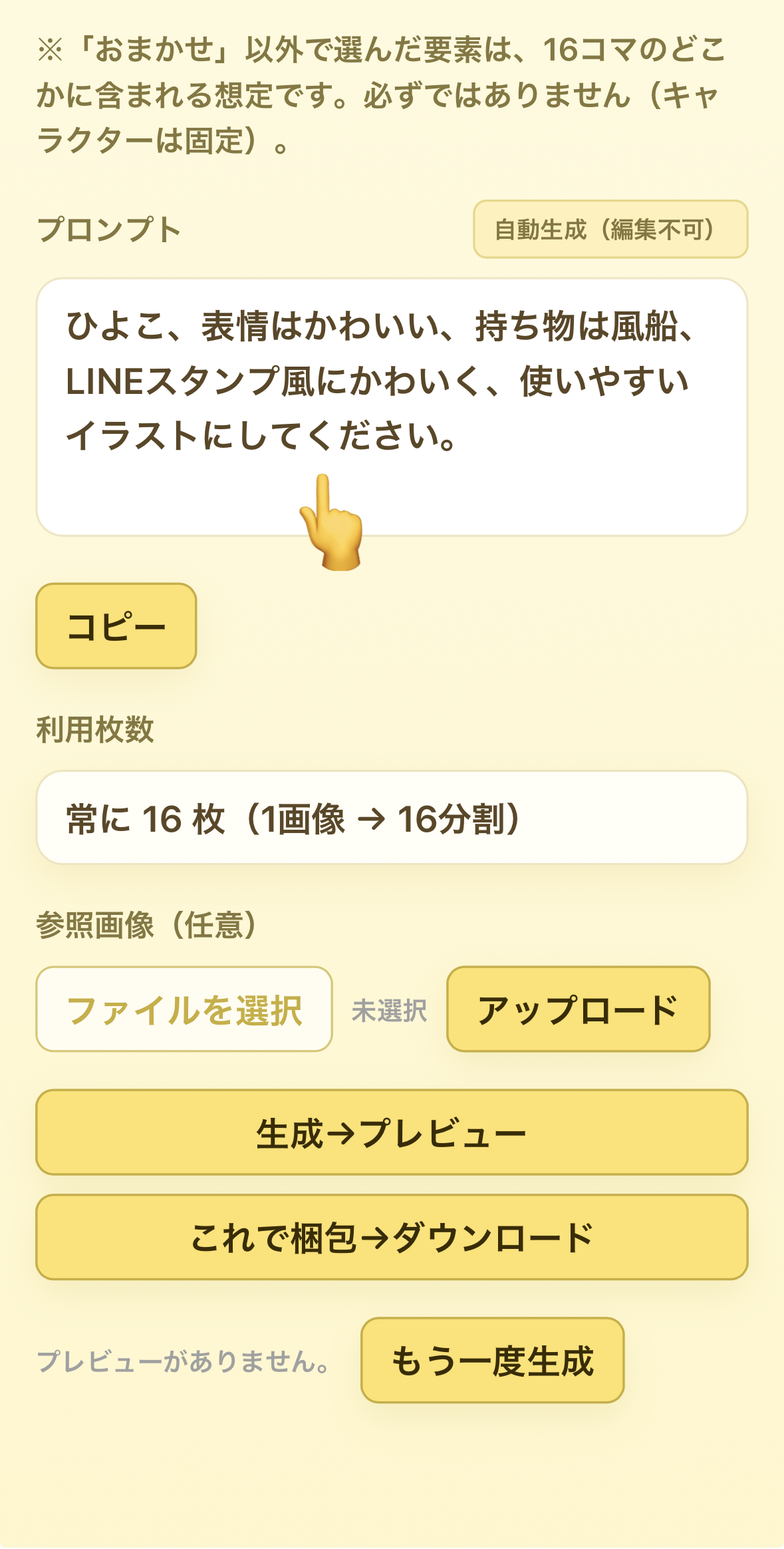
4. プロンプトの確認
選んだ内容から、自動で文章(プロンプト)が作成されます。
ここは編集できませんが、
どんな雰囲気の画像が生成されるかの目安 になります。
5. 参照画像をアップロード(任意)
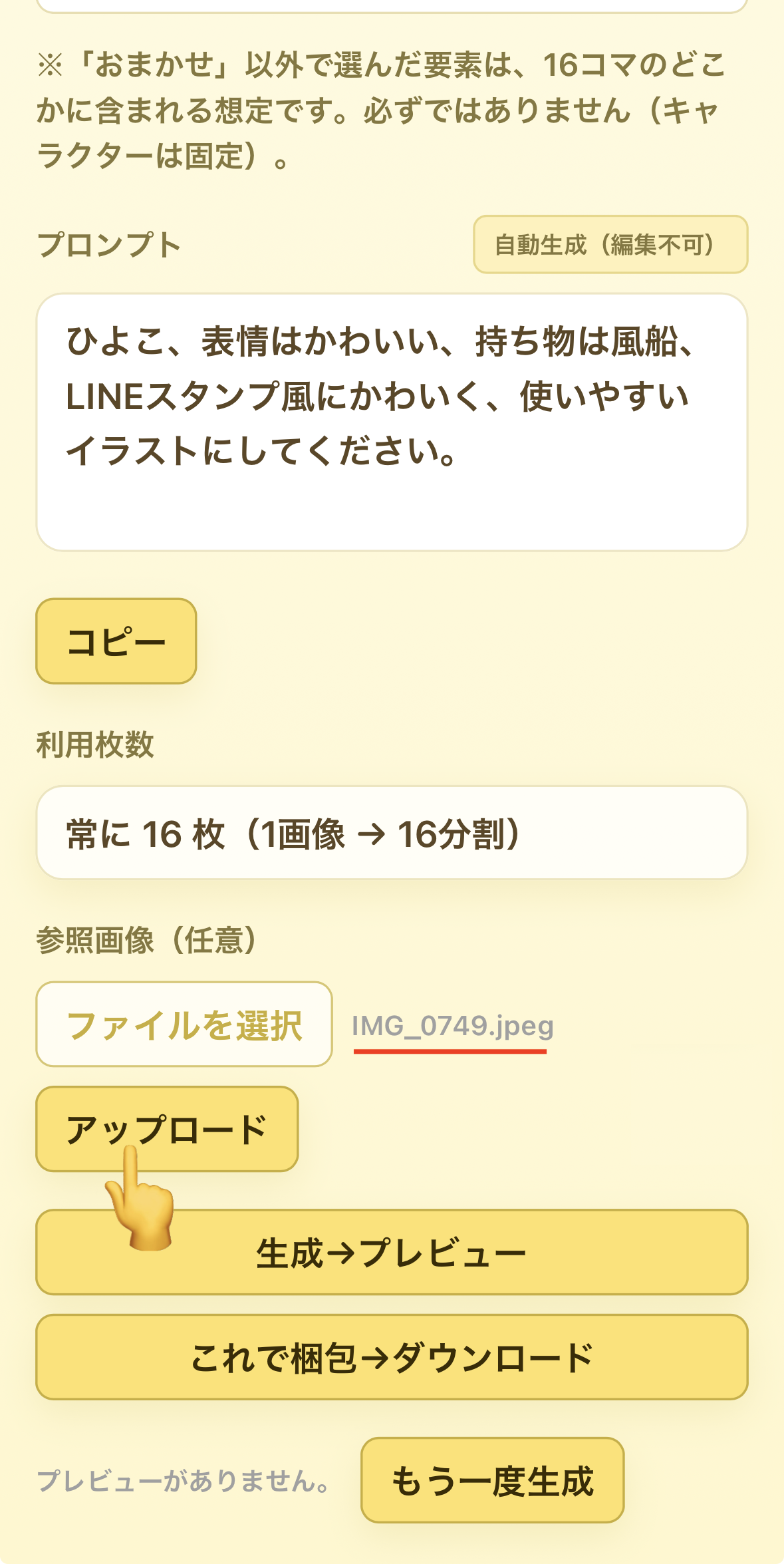
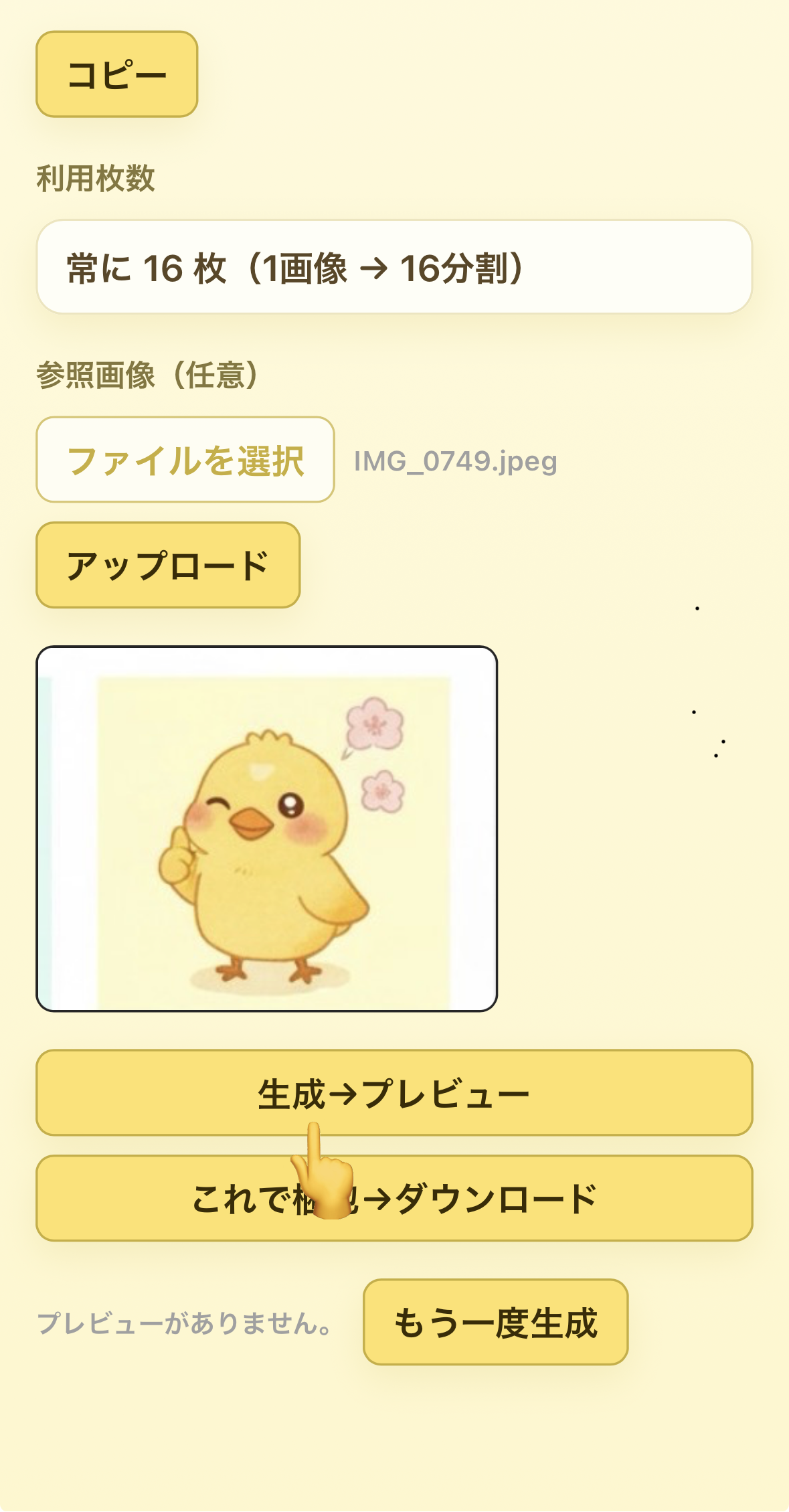
「参照画像(任意)」を使うと、
手元の写真の雰囲気を反映したスタンプ を作れます。
同じキャラクターを生成する時に便利です。
-
「ファイルを選択」 をタップ
-
「アップロード」をタップ
ℹ️ 補足
- 参照画像はなくても生成できます
- Drop Gallery の画像(透かし入り)は参照画像として使えません
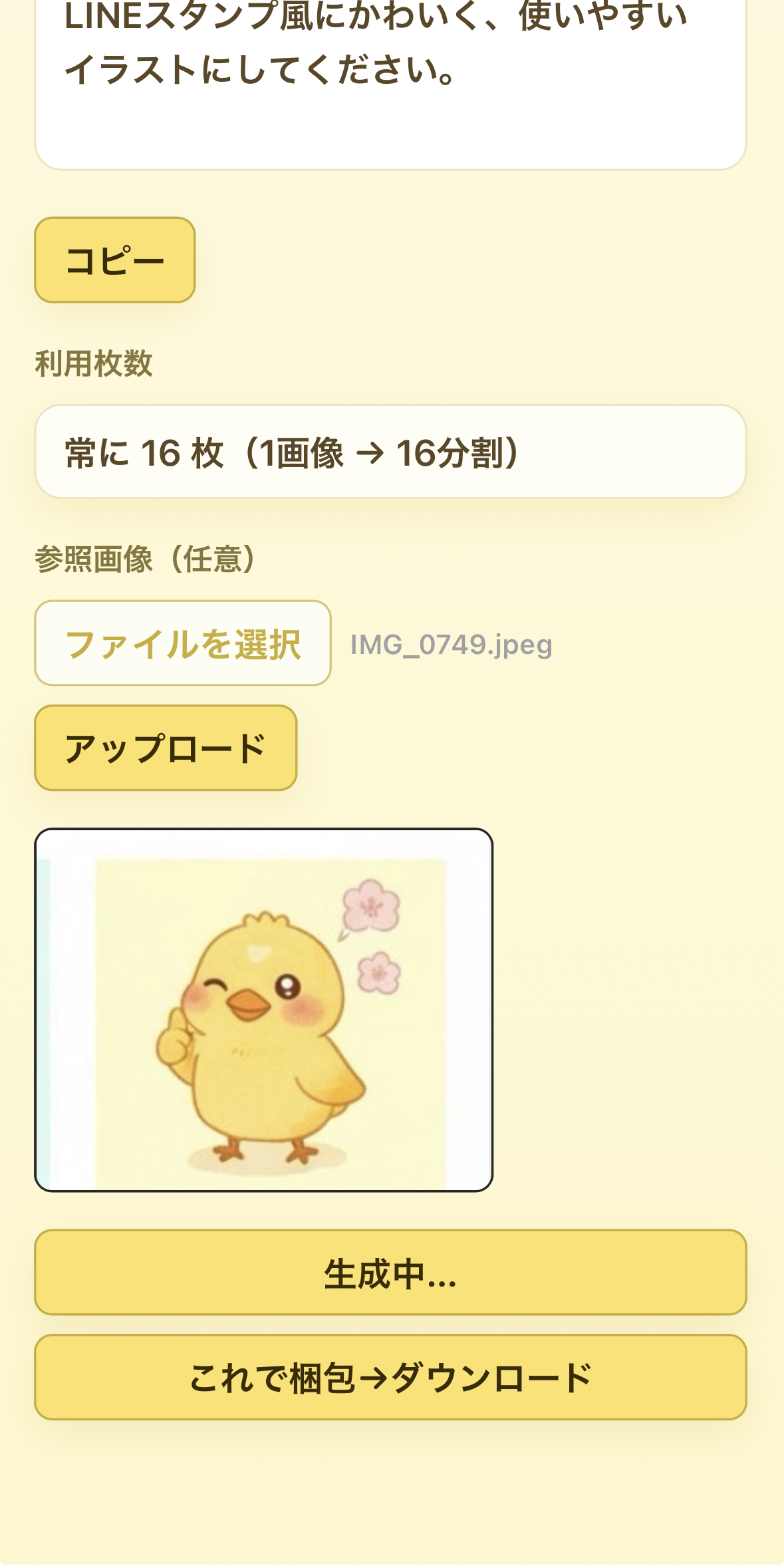
6. 「生成→プレビュー」を押す
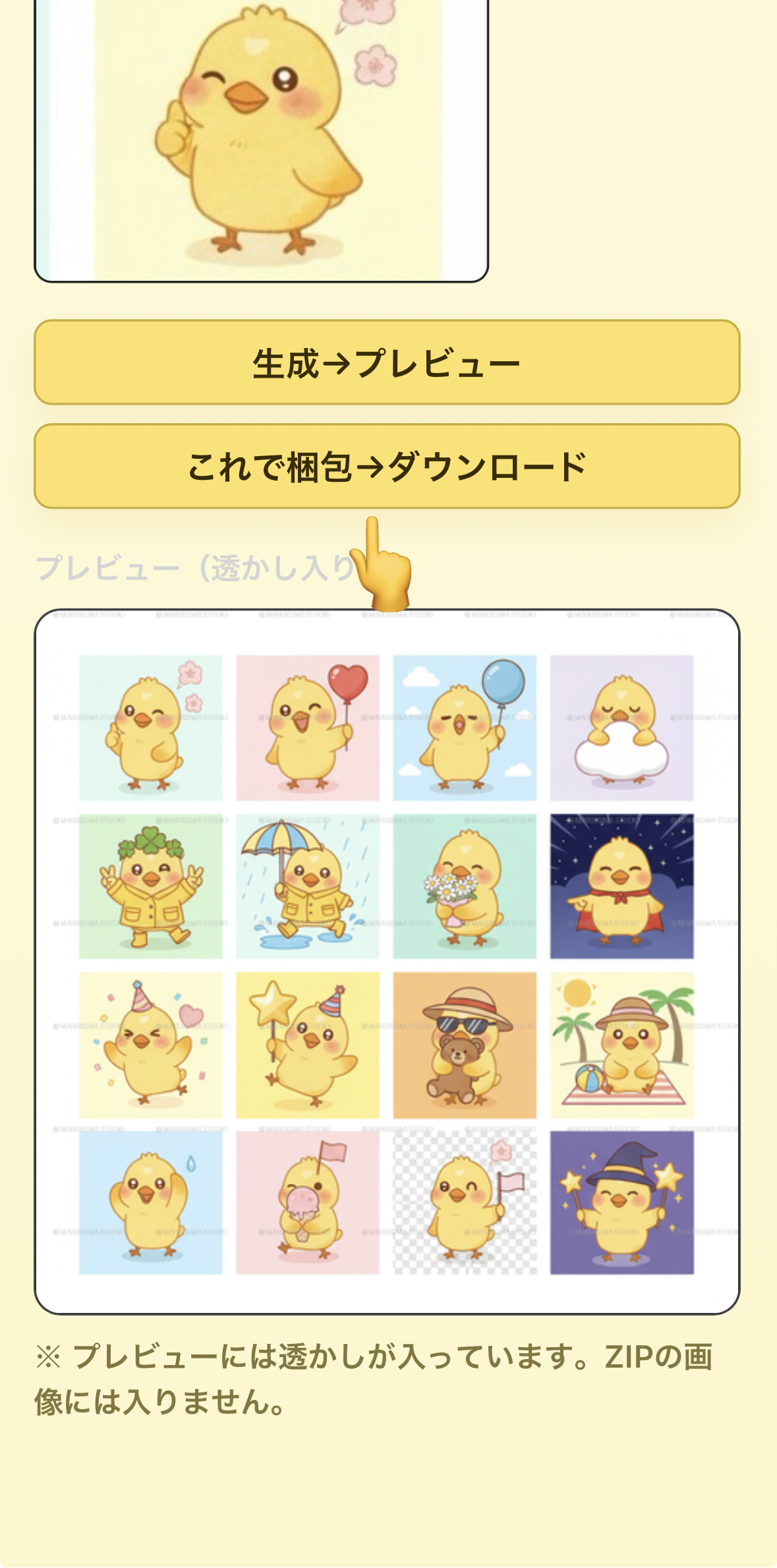
- AI が 4×4(16 コマ)の画像を生成します
- 処理中はボタンが「生成中…」に変わります
⚠️ 注意
プレビュー画像には「MARUKUMA STUDIO」の透かしが入っています。
ダウンロードされる ZIP 内の画像には透かしは入りません。
7. 「これで梱包→ダウンロード」を押す
- 生成が完了すると、
- 画面下に 16 コマのプレビュー画像 が表示されます。
- プレビューで問題なければ
- 「これで梱包→ダウンロード」 をタップします。
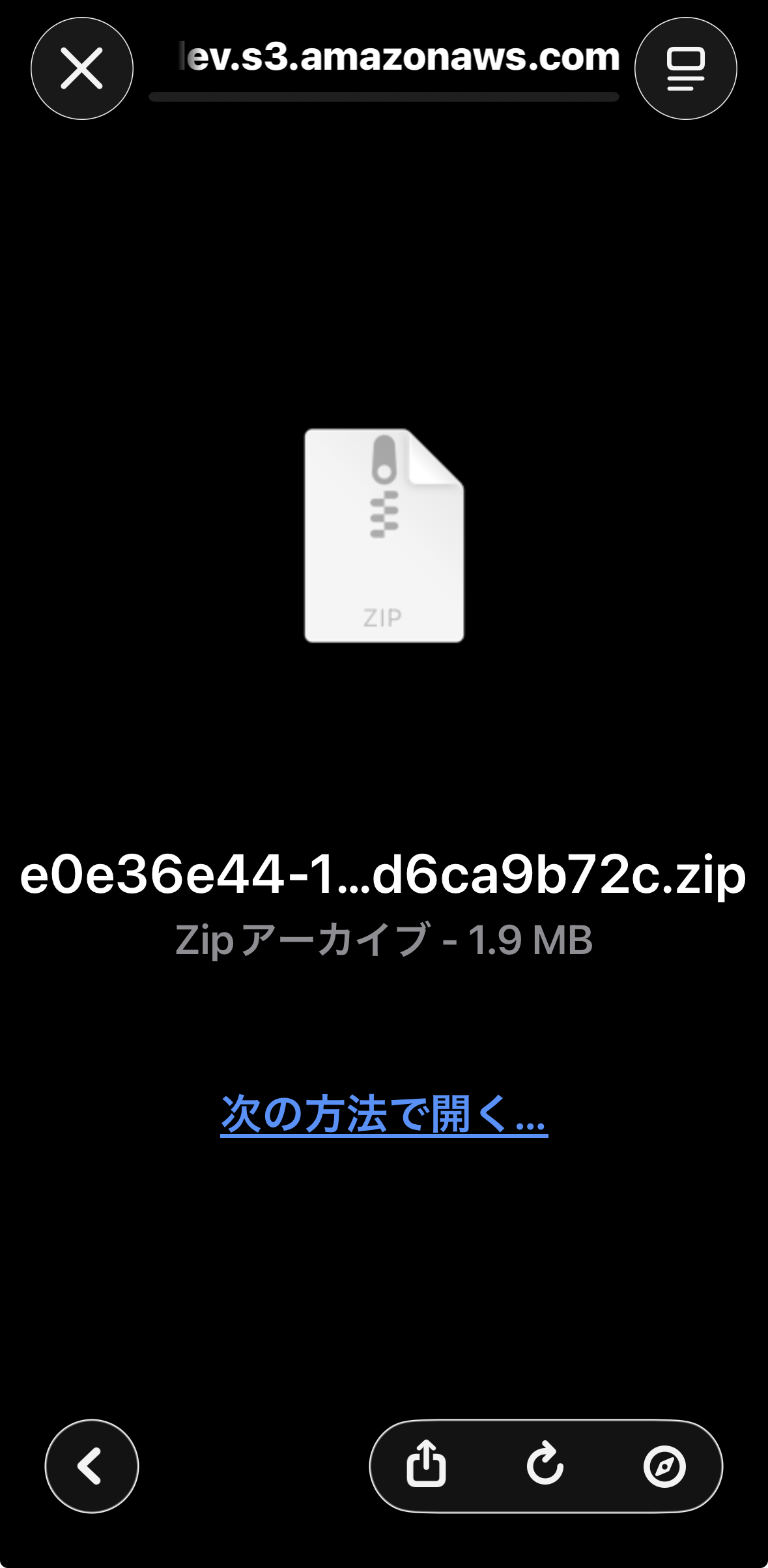
「次の方法で開く」 をタップします。
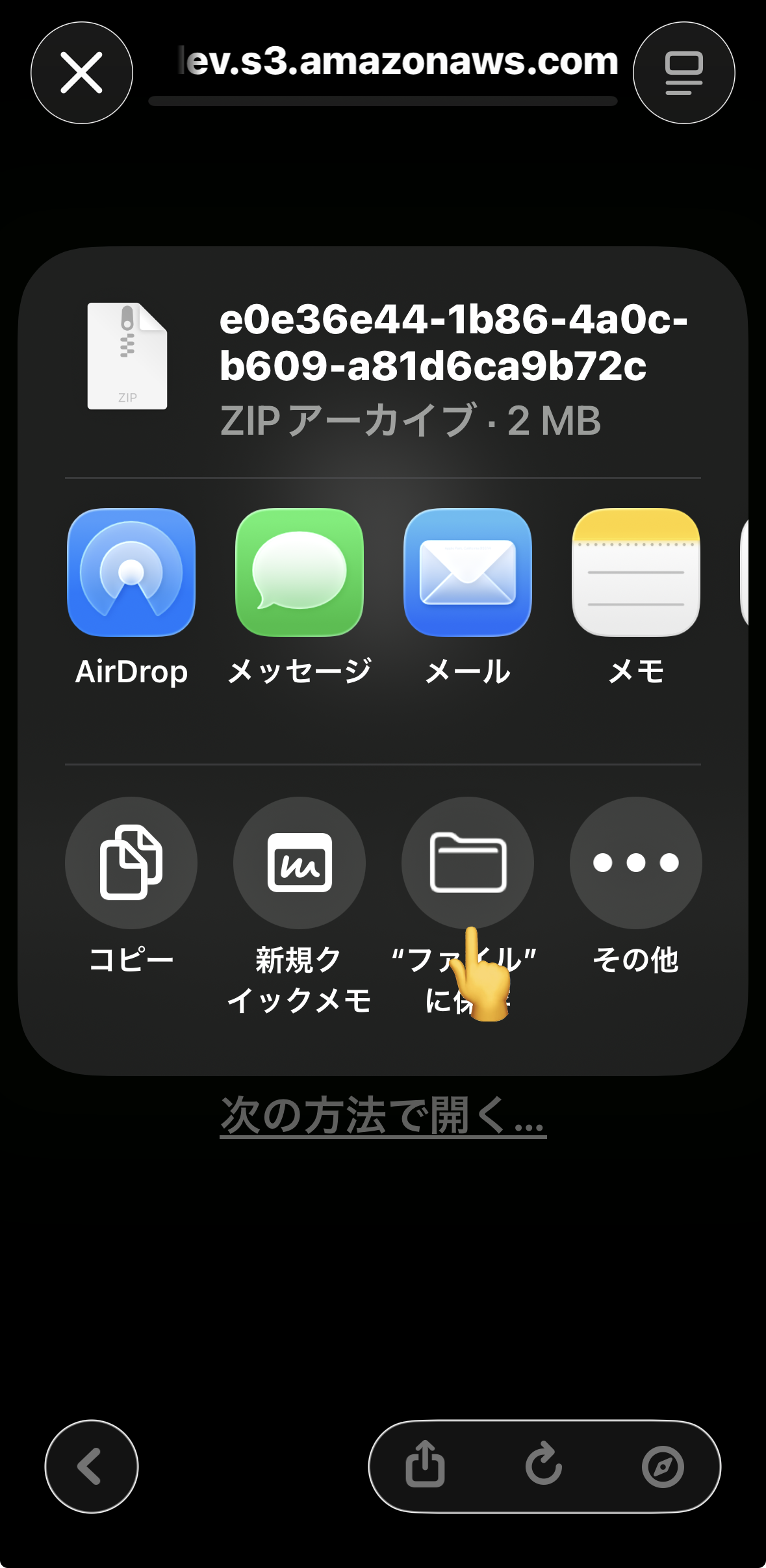
 「ファイルに保存」 をタップします。
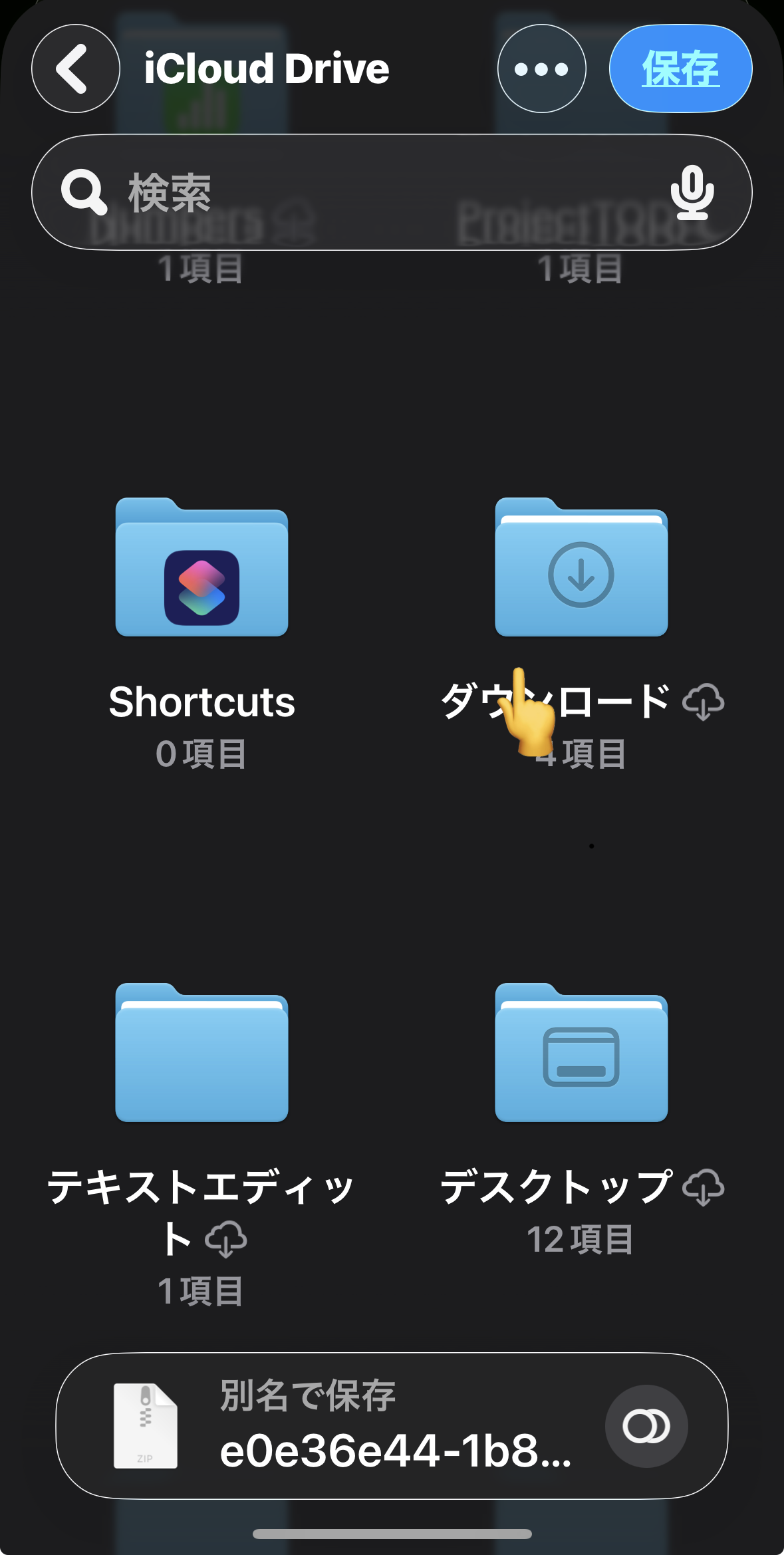
8. ダウンロードした ZIP ファイルについて
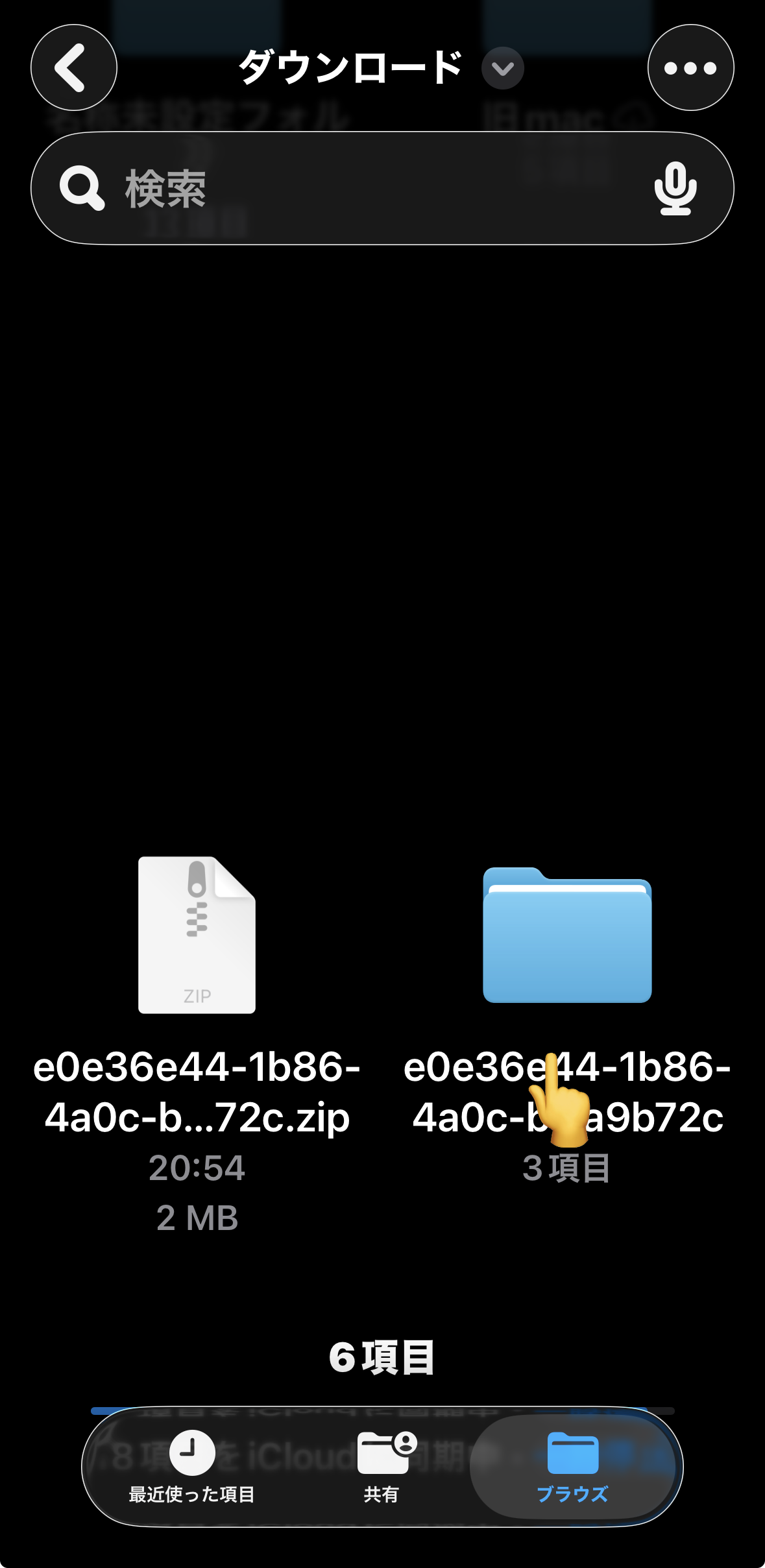
- 「ファイル」アプリ → ダウンロード をタップ
-
「ZIP」ファイルをタップ
-
解凍されてフォルダができます。
-
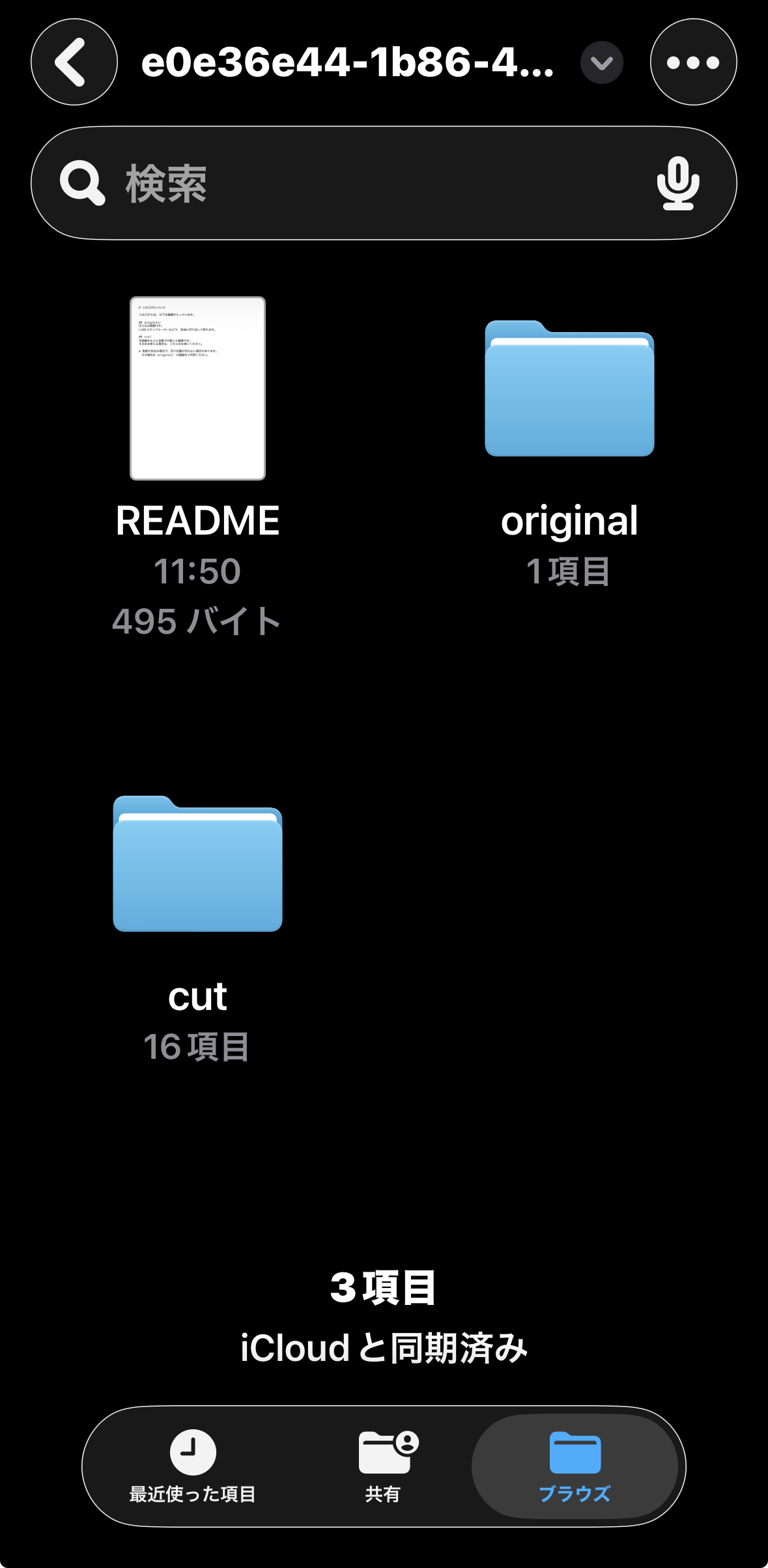
フォルダをタップ
-
以下のoriginalとcutフォルダ、READMEファイルが入っています。
-
cutフォルダは16 コマのシート画像(
01.pngなど) -
スタンプ用に分割された 16 枚の画像
-
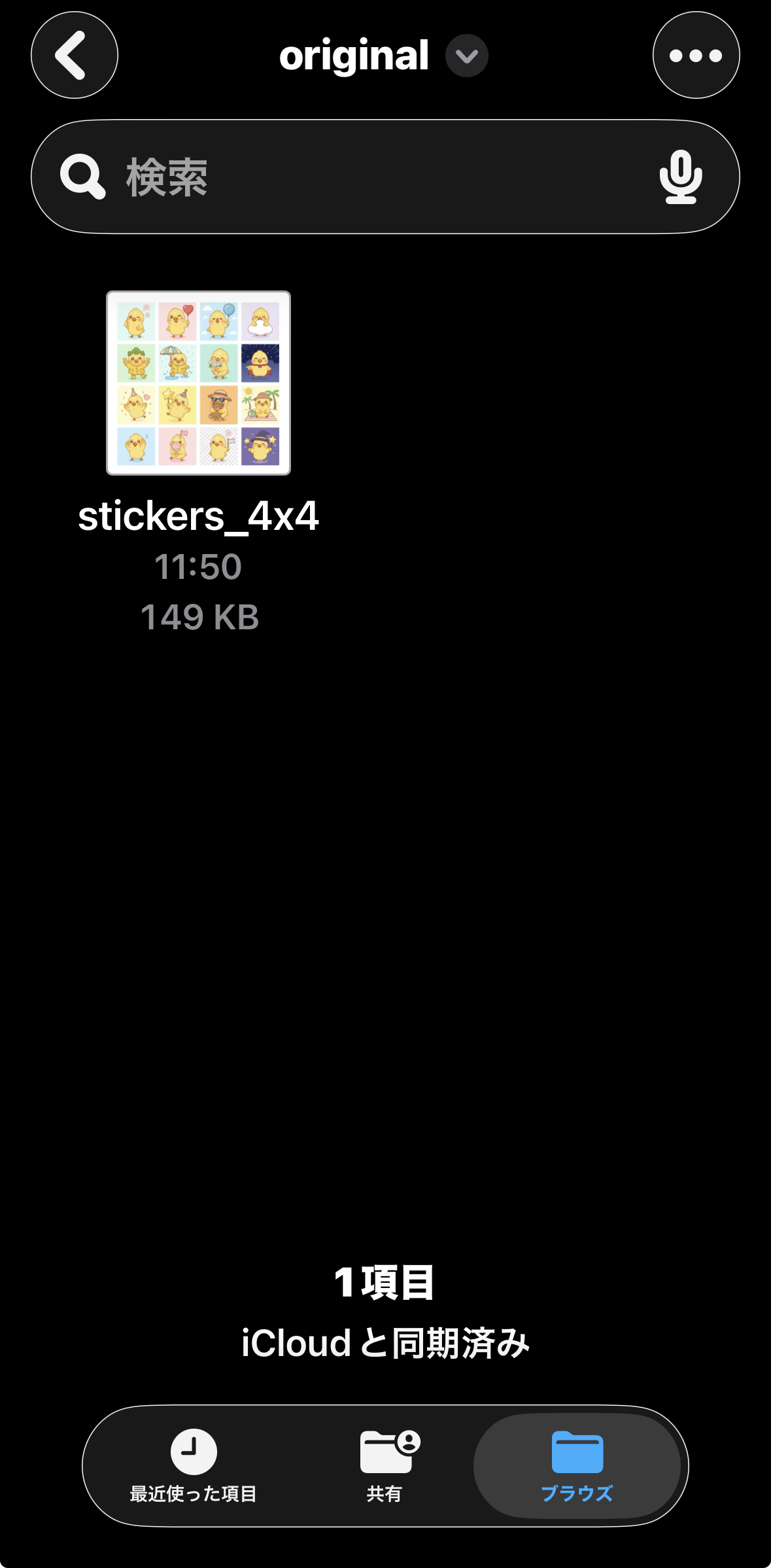
originalフォルダはカット前の16枚の画像が並んだファイルが1枚入っています。
-
うまくカットができていない場合はoriginal画像をLineMerker上でカットして使用してください。
以上です。おつかれさまでした!✨